프린트 출력이 되지 않습니다.
메뉴 상단 출력버튼 클릭 -> 용지,방향 선택 후 확인 버튼 클릭 시 다음화면으로 넘어가지않는 문제점에 관한 해결방안 입니다.
전자지도 설치 시 설치과정 중에는 출력을 위한 두 가지의 프로그램 설치과정도 함께 진행됩니다. 하지만 프로그램 설치를
하지 않는 경우 ! 전자지도 실행 시 출력기능이 정상작동 하지 않습니다.
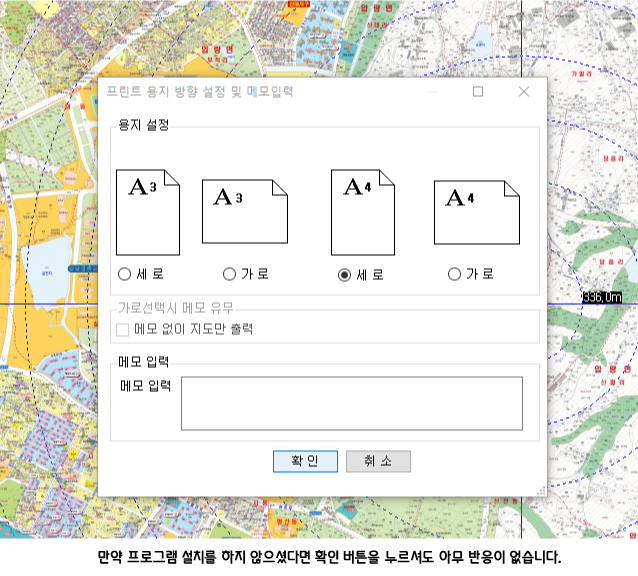
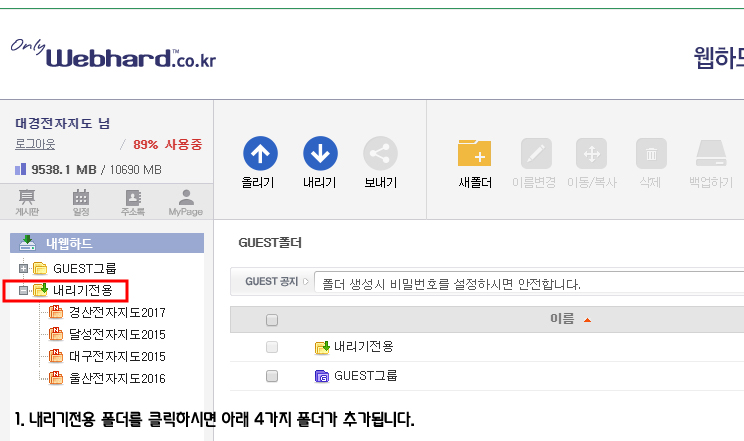
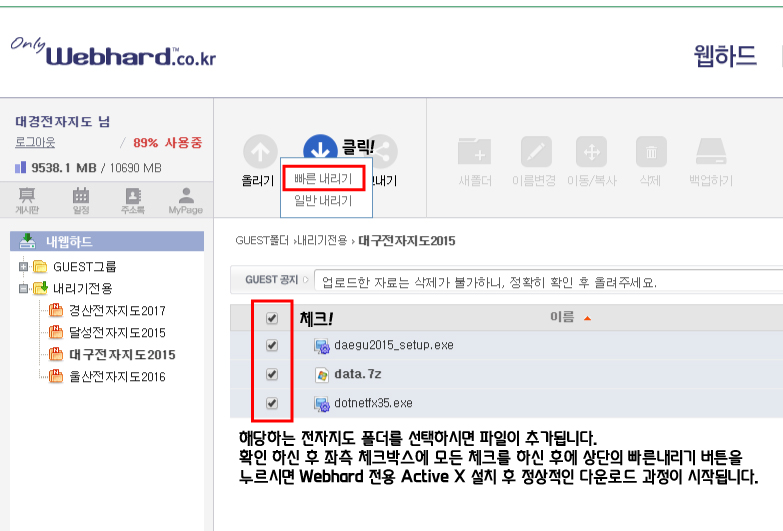
해결 방법은 간단합니다.먼저 아래 두가지 링크를 클릭하여 파일을 다운로드 받습니다.
SQLSysClrTypes 다운로드
ReportViewer 다운로드
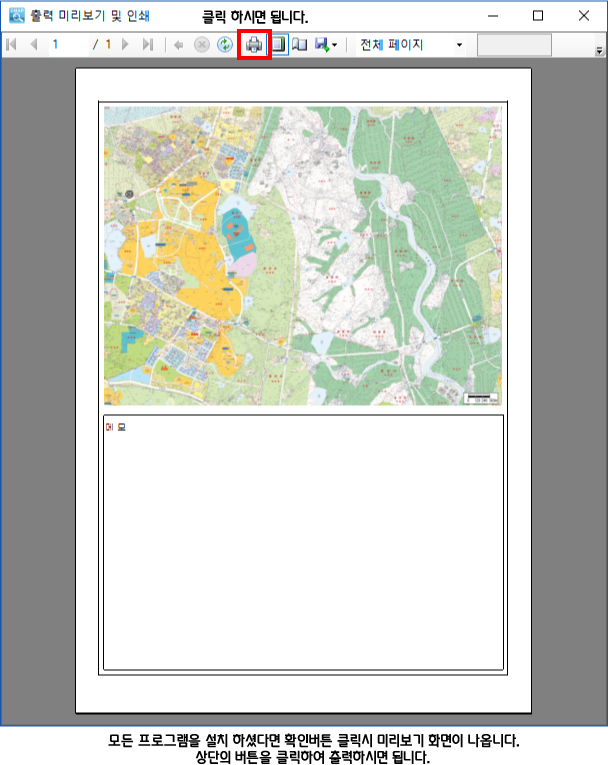
파일을 모두 다운 받으신 후 두개의 파일을 모두 설치합니다. -> 설치과정이 모두 완료된다면 전자지도를 다시 실행하신 후
출력과정을 다시 진행합니다. 용지 , 방향 선택 후 확인버튼을 누르시면 이전과 달리 새로운 창이 생성됩니다.
상단의 인쇄버튼을 클릭하여 인쇄를 진행 하시면 됩니다.
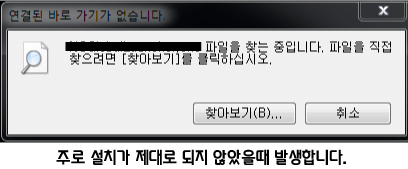
연결된 바로 가기가 없습니다.
응용프로그램을 실행할 수 없습니다.
전자지도 설치 후 실행 시 "응용프로그램을 실행할 수 없습니다." 라는 에러메세지가 출력될 수 있습니다.
해당 에러는 닷넷프레임워크 3.5 미 설치시 발생하는 에러이며 해결하기위해선 닷넷프레임워크 3.5를 설치하시면됩니다.
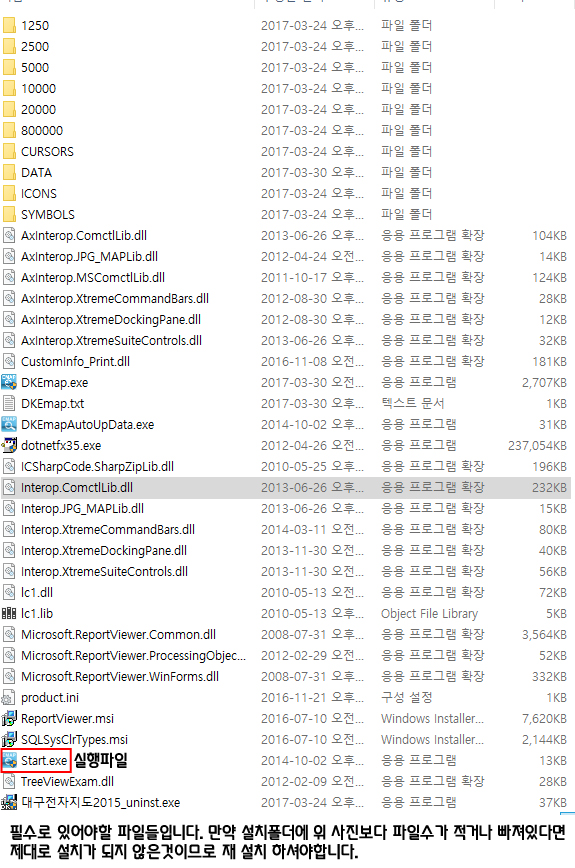
윈도우 OS에 기본적으로 탑재된 프레임워크 이지만 설치되지 않았다면 전자지도 설치폴더에 가셔서 설치하시면 됩니다.
C:\Program Files (x86)\대경지에스엠\OO전자지도\dotnotfx35.exe 파일을 실행하시면 프레임워크 설치가 진행됩니다.
설치 하신 후 전자지도 실행하시면 정상실행 됩니다.
서버와의 통신중 오류가 발생했습니다.
해당 오류는 프로그램상의 오류가 아닌 사용자 PC의 네트워크(인터넷) 연결상태 문제 이거나
보안프로그램 실시간 감지 , 방화벽 등의 이유로 전자지도 연결이 제한된 경우입니다.
네트워크 연결상태를 확인하시거나 , 방화벽 예외설정 , 백신프로그램 실시간 감지 중단을 통해 해결하실 수 있습니다.
알 수 없는 오류가 발생했습니다.
전자지도 E-Map Ver 2.0 이하 버전에서 발생하는 에러로 원인은 윈도우 보안 업데이트 이후 생기는 에러입니다.
해결방법은 자료실로 이동 후
2페이지에 44번 게시물 "실행파일 오류 복구방법" 으로 들어간 뒤 , 해당하는 오류 복구 파일을 다운받으신 뒤 게시물 내용에 나와있는 절자대로
설치를 진행하시면 됩니다. 설치 완료 후 전자지도를 실행하시면 문제없이 실행됩니다.
장비정보를 읽을 수 없습니다.
PC내부에 있는 네트워크칩셋 드라이버가 설치되지 않거나 구버전일때 발생하는 에러이며
현재 사용하시는 네트워크칩셋을 확인 하신 후 해당하는 네트워크 드라이버를 설치하시면 됩니다.
제품 구매 후 설치를 진행하여 주십시오
E-Map Ver 2.5 버전 사용자는 해당하지않습니다. (USB Lock Key 사용)
E-Map Ver 2.0 버전 이하 사용자분들 에게 해당하는 에러 입니다. 최초 구매하셨을때 아이디 , 제품명(버전)
이 맞지않는 경우가 많으며 모르실경우 전자지도 A/S팀 053)745-0700 으로 전화 주시기 바랍니다.
이 장비는 인증되지 않았습니다. 전자지도는 하나의 pc 에만 설치 가능합니다...
"이 장비는 인증되지 않았습니다. 전자지도는 하나의 pc 에만 설치 가능합니다. 구매처에 문의하시기 바랍니다."
E-Map Ver 2.0 이하 버전 사용자분들 에게 해당하는 에러입니다. 2.0 이하 버전 전자지도는 최초 설치 시 고객님 PC 네트워크주소를
받아와서 고객님들의 라이센스를 관리하는 방식입니다. 설치자체가 1PC 에서만 가능하며 다른 PC에 설치하려면 기존 설치된 전자지도를
정상적인 절차를 거쳐 제거하셔야 저희 데이터베이스에서 고객님 네트워크 주소가 제거됩니다. 만약 이 제거 과정을 거치지 않고 설치를 하시면
위와 같은 에러 메세지가 출력됩니다. 부득이한 사정으로 제거하지못하고 설치를 하신다면 전자지도 A/S팀 053)745-0700 으로 전화 주시기 바랍니다.
전자지도 설치 시 ID , 비밀번호가 기억나지 않습니다.
053)745-0700 으로 전화 주시기 바랍니다
본인확인 절차를 거친 후 비밀번호를 변경 해드립니다.
본인확인이 되지 않을경우 어떠한 경우라도 변경 해드리지 않습니다.